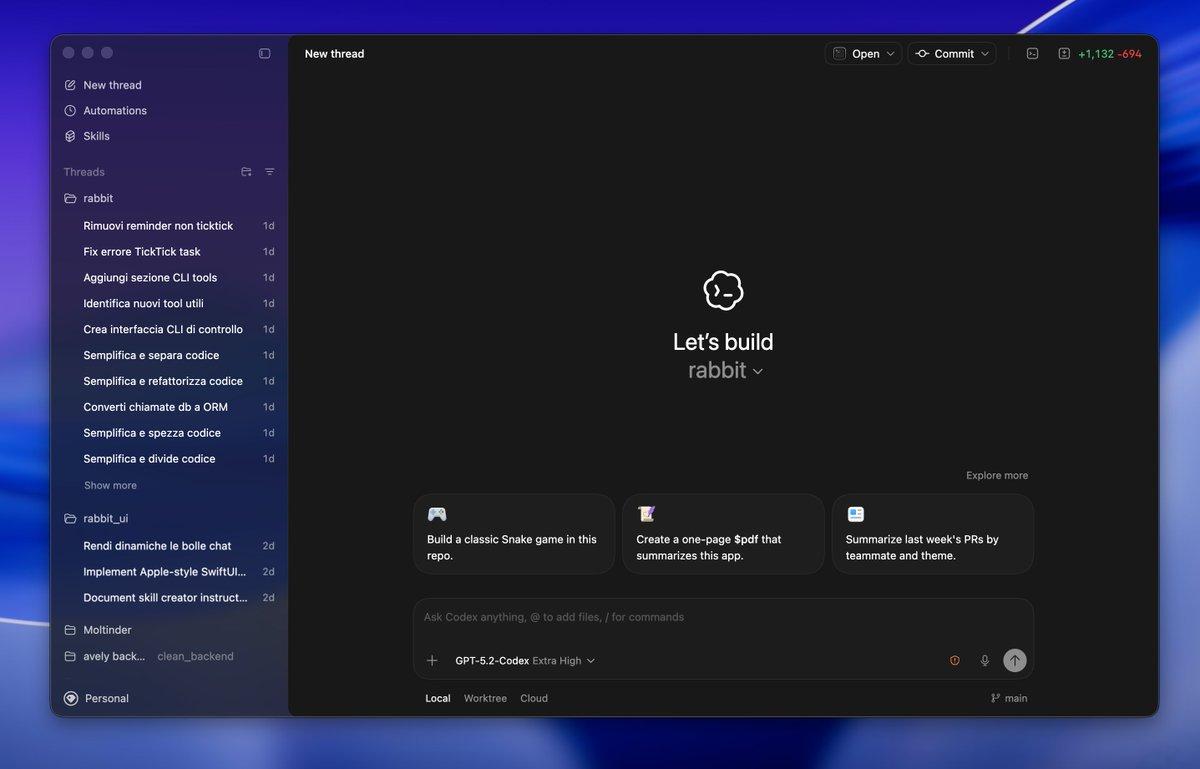
Codex是OpenAI推出的一款AI编程工具,可以帮助用户编写代码、修改项目、排查错误以及开发应用。相比命令行版本,Codex桌面版操作更加直观,不需要记住复杂的命令,新手也能快速上手。目前Codex已整合到新版ChatGPT桌面应用中,支持Windows和Mac系统。下面详细介绍Codex桌面版的官方下载、安装和首次使用方法。
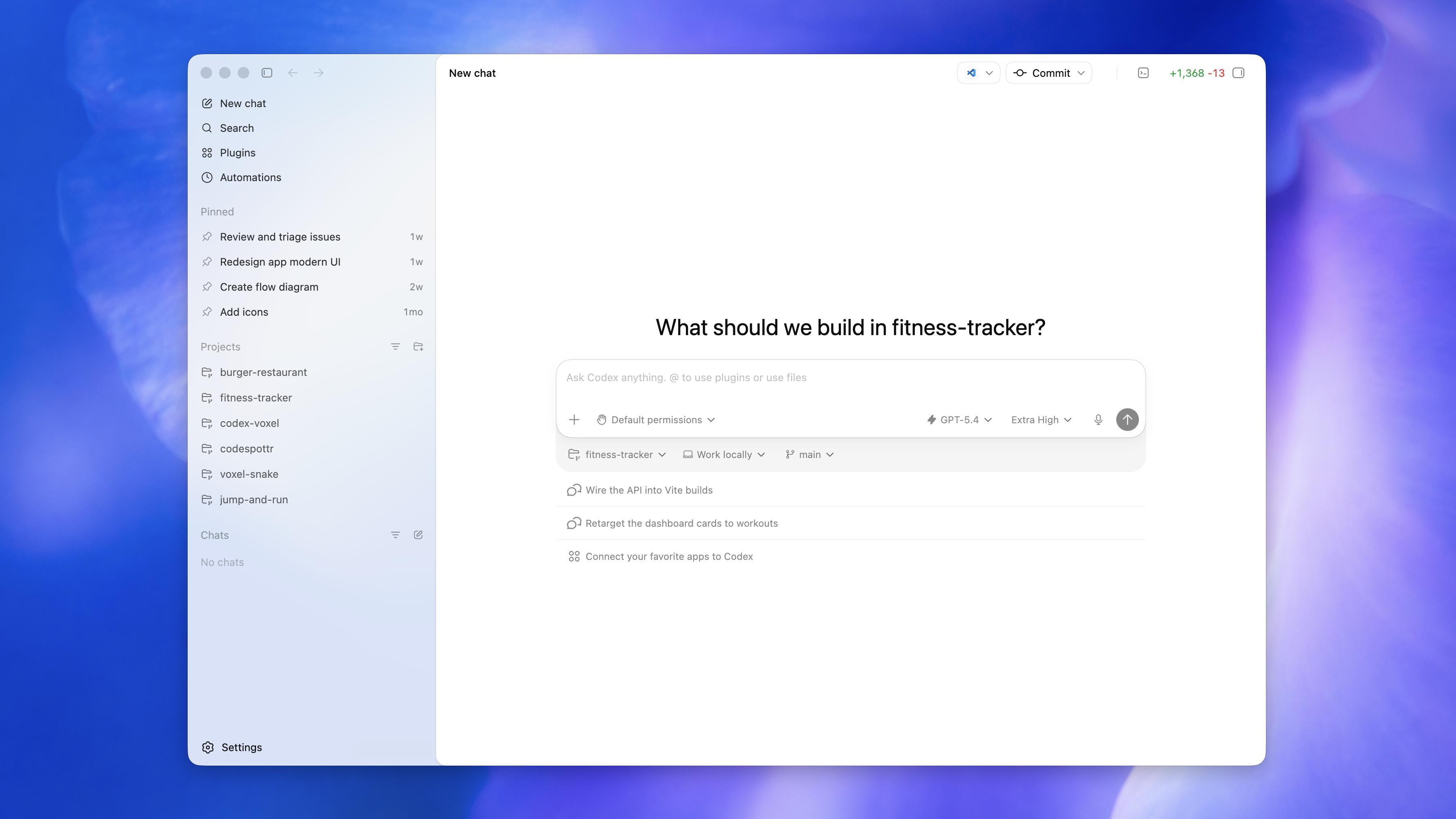
01、Codex桌面版是什么?
Codex桌面版是一款面向编程开发的AI工具,可以直接读取本地项目文件,根据用户输入的要求完成代码修改、程序调试和项目开发等任务。
它的主要功能包括:
AI代码生成: 根据自然语言描述生成代码。
代码修改: 自动分析项目文件并提供修改方案。
错误排查: 帮助定位程序报错并修复问题。
项目管理: 支持多个项目和任务并行处理。
Git集成: 查看代码差异,方便管理修改记录。
需要注意,2026年7月起,Codex已经整合进新版ChatGPT桌面应用,不必特意寻找旧版Codex独立安装包。
02、Codex桌面版官方下载地址
下载Codex建议直接使用官方提供的安装入口,避免从不明网站下载修改版软件。
官方下载地址: https://chatgpt.com/download/Codex产品介绍: https://openai.com/codex/金沙token下载地址:https://jinshaxinxi.cn/app/codex目前新版桌面应用同时支持Windows和macOS,下载安装后可以从应用菜单进入Codex。
03、Windows系统下载安装教程
Windows用户可以按照下面的流程安装:
打开Codex官方提供的桌面应用下载页面。
选择Windows对应的下载入口。
根据页面提示获取并安装应用。
安装完成后,在开始菜单中找到ChatGPT。
启动软件并登录ChatGPT账号。
在应用左上角选择Codex,即可进入编程界面。
如果熟悉Windows终端,还可以使用官方文档提供的安装命令:
winget install --id 9PLM9XGG6VKS -s msstoreWindows版支持原生PowerShell开发环境,一般情况下不需要额外安装WSL。
04、Mac系统下载安装教程
Mac用户的安装方法同样简单。
进入ChatGPT桌面应用官方下载页面。
下载适合当前Mac电脑的安装程序。
打开安装文件,根据提示完成安装。
启动ChatGPT桌面应用。
登录个人账号,并切换到Codex界面。
目前Mac版本要求macOS 14或更新系统,支持Apple Silicon和符合要求的Intel处理器。下载页面会识别设备类型并提供相应安装程序。
05、Codex桌面版怎么登录和使用?
安装完成后,首次打开软件需要进行账号登录。
第一步:登录账号
选择ChatGPT账号登录,按照界面提示完成身份验证。目前Codex包含在ChatGPT各类套餐中,包括Free和Go,但不同套餐的使用额度有所区别。
第二步:打开Codex
登录后,在桌面应用菜单中选择Codex,进入独立的编程工作界面。
第三步:添加本地项目
选择电脑上的项目文件夹,或者打开已有的Git代码仓库,让Codex读取项目结构。
第四步:输入开发任务
例如输入:
请检查当前项目中的代码错误,说明问题原因,并在修改后列出调整内容。
Codex会根据任务分析相关文件,并在获得所需权限后执行操作。用户可以检查代码差异,确认修改是否符合预期。
06、Codex下载安装常见问题
1. Codex桌面版是免费的吗?
Codex可以使用ChatGPT免费账号体验,但并不代表没有次数限制。实际额度取决于当前套餐及相关使用规则。
2. 为什么安装后找不到Codex?
首先确认安装的是新版ChatGPT桌面应用,而不是ChatGPT Classic。旧版应用与新版功能存在区别。
3. Codex安装后无法登录怎么办?
可以先检查网络连接、系统时间和账号登录状态,再尝试重新启动应用。如果软件版本较旧,建议更新至最新版。
4. Codex桌面版需要安装编程环境吗?
单纯安装和打开Codex不需要提前配置完整开发环境。如果需要运行Python、Node.js等项目,则可能需要安装对应的运行环境。
07、Codex桌面版适合哪些人?
Codex桌面版不仅适合专业程序员,也适合刚开始学习编程的用户。
对于新手,可以利用它理解代码逻辑、学习项目结构和生成简单网页;对于开发者,可以用来排查错误、整理代码、补充测试和处理重复性开发任务,不过,AI生成的代码仍然需要检查,尤其涉及数据库、账号权限、支付功能等重要模块时,最好先在测试环境验证。