
平时用 Claude,不少人都是打开浏览器、输入网址、再登录,步骤多,标签页一多还容易找不到。其实 Claude 有官方桌面版,装好之后点一下图标就能用,界面是独立窗口,切换起来方便得多。这篇教程从系统要求、下载、安装到登录,一步步讲清楚,新手照着做,几分钟就能搞定。
一、安装前先看系统要求
装之前先确认电脑能不能带得动,避免白忙一场:
Windows:Windows 10 或更高版本
Mac:macOS 11(Big Sur)或更高版本
Linux:目前为 Beta 版本,可通过 apt 安装
系统要求偶尔会随版本调整,具体以官方帮助中心为准。
二、去下载安装包
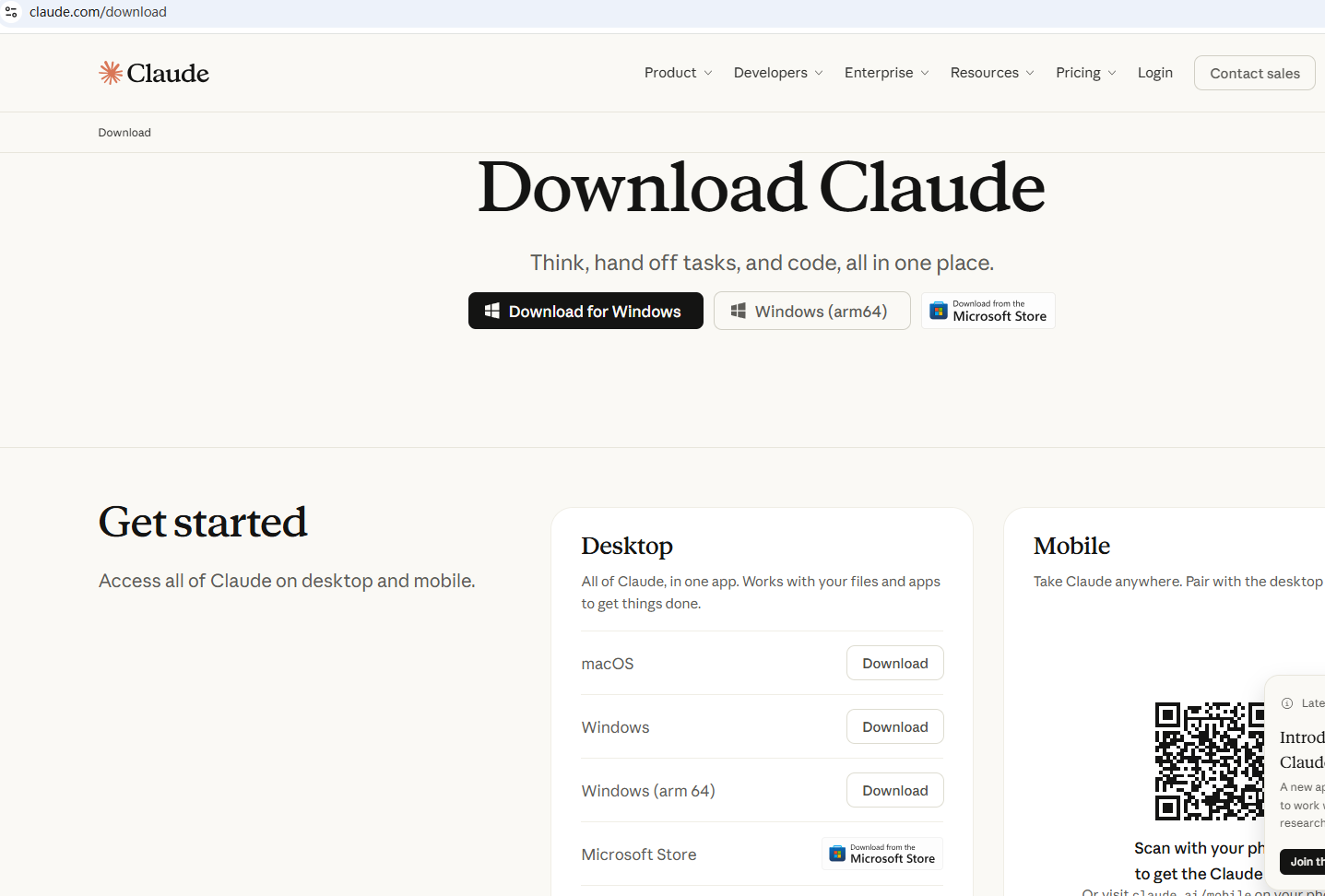
Claude 官方下载:https://claude.com/download金沙token下载:https://jinshaxinxi.cn/app/claude-code三、登录账号并完成设置
第一次打开会提示登录,用你在网页端注册的账号登录即可,聊天记录会同步过来。登录后可以进入"设置 > 扩展(Extensions)",浏览官方目录里的桌面扩展,让 Claude 连接本地文件、日历等应用。付费套餐用户还能在桌面版里使用 Cowork 功能,让 Claude 协助处理电脑上的文件和任务。
四、Linux 用户怎么安装
Linux 版目前是 Beta,官方推荐用 apt 仓库安装,这样后续更新能跟着系统更新一起走。先添加官方密钥:
sudo curl -fsSLo /usr/share/keyrings/claude-desktop-archive-keyring.asc https://downloads.claude.ai/claude-desktop/key.asc再按官方帮助页的说明添加软件源,然后执行:
sudo apt update && sudo apt install claude-desktop五、常见问题解答
Q1:Claude桌面版要付费吗?
A:下载和安装本身不收费,用已有账号登录即可。Cowork 等部分功能需要付费套餐。
Q2:桌面版和网页版有什么区别?
A:核心对话能力一致,桌面版的优势是独立窗口、启动方便,还能使用桌面扩展连接本地应用。
Q3:安装后找不到图标怎么办?
A:Mac 到"应用程序"文件夹里找,Windows 在"开始菜单"里搜索 Claude 即可。
整个过程其实就是下载、安装、登录三步,不需要任何复杂设置。装好之后,建议把它固定到任务栏或程序坞,用起来会顺手很多。如果以后官方更新了安装方式,以官网下载页和帮助中心的说明为准。