前几天帮朋友的团队搭建开发环境,发现网上关于 Codex 的安装教程要么太简略,跳过了很多新手会踩坑的细节,要么夹杂了一堆莫名其妙的推广内容,看得人云里雾里。索性把自己实际操作的完整流程整理出来,从环境准备到安装配置,再到日常使用中的注意事项,尽量写得细一点,方便和我一样第一次接触 Codex 的朋友少走弯路。
一、安装前需要准备什么
在动手安装之前,先确认几个基础条件,这一步很多人会跳过,结果后面各种报错。
首先是 Node.js 环境。Codex CLI 目前依赖 Node.js 运行,建议安装 18.x 或以上版本,版本太低会导致安装包无法正常运行。可以在终端输入 node -v 查看当前版本,如果没有安装,去 Node.js 官网下载对应操作系统的安装包即可,Windows、macOS、Linux 都有现成的安装程序。
其次是包管理工具,一般 Node.js 装好之后会自带 npm,用 npm -v 检查一下是否可用。如果习惯用 yarn 或 pnpm 也可以,安装方式类似。
最后是网络环境和账号准备。使用 Codex 需要有对应平台的官方账号,并且申请一个 API Key
二、下载安装的具体步骤
环境准备好之后,正式进入安装环节,整体流程并不复杂,跟着步骤走基本不会出问题。以下命令以 npm 全局安装为例,yarn、pnpm 用户可以替换成对应的命令格式。
第一步,检查基础环境是否就绪。
打开终端,依次执行:
node -v
npm -v
正常情况下会分别输出 Node.js 和 npm 的版本号,例如 v18.19.0 和 10.2.3。如果提示命令不存在,说明 Node.js 还没装好,需要回到官网重新下载安装包。
第二步,全局安装 Codex CLI。
npm install -g @openai/codex加上 -g 表示全局安装,安装完成后在任意目录都能直接调用。如果在 macOS 或 Linux 下遇到权限报错(比如提示 EACCES),不建议直接用 sudo npm install -g 强行安装,更规范的做法是先修改 npm 全局目录的权限,或者用 nvm 这类 Node 版本管理工具来管理全局包路径,这样能从根本上避免权限问题反复出现。
如果网络下载速度慢或者超时,可以尝试更换 npm 镜像源再重新安装:
npm config set registry https://registry.npmmirror.com
npm install -g @openai/codex
第三步,验证安装是否成功。
codex --version能正常输出版本号即代表安装成功。如果终端提示 command not found,通常是全局安装路径没有加入系统的环境变量 PATH 中,可以执行 npm config get prefix 查看 npm 全局安装目录,再确认这个目录是否已经加进了 PATH,改完之后重新打开一个终端窗口即可生效。
第四步,配置身份认证。
首次运行时执行:
codex login工具会引导你在浏览器中完成账号登录授权,授权成功后终端会自动同步登录状态。如果更习惯用 API Key 的方式,也可以通过环境变量手动配置:
export OPENAI_API_KEY="你的密钥"Windows 用户在 PowerShell 中对应的写法是:
$env:OPENAI_API_KEY="你的密钥"这里的密钥务必从官方账号后台申请获取
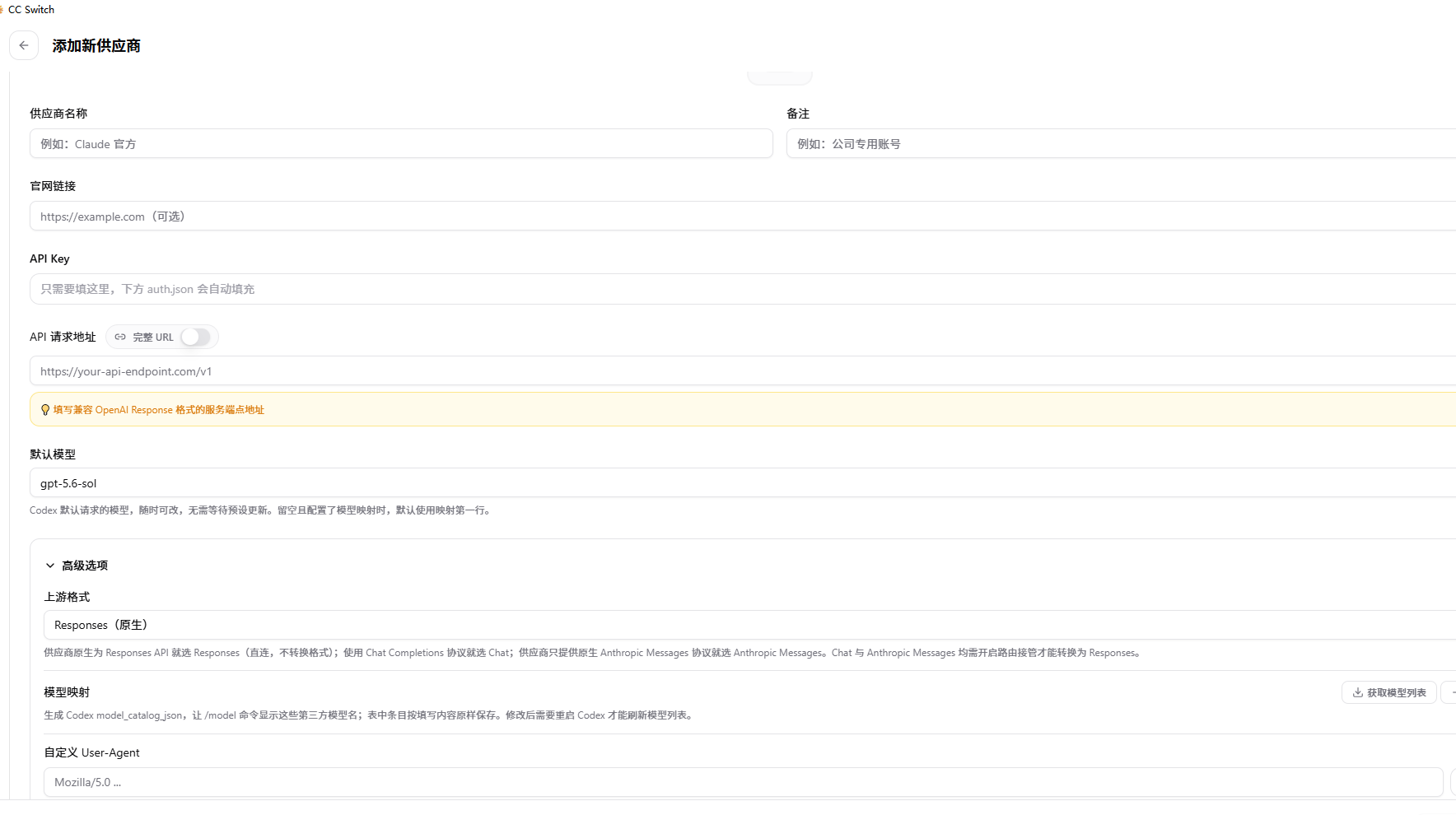
通过ai中转站获取的秘钥,需要通过第三方工具配套使用比如cc switch:
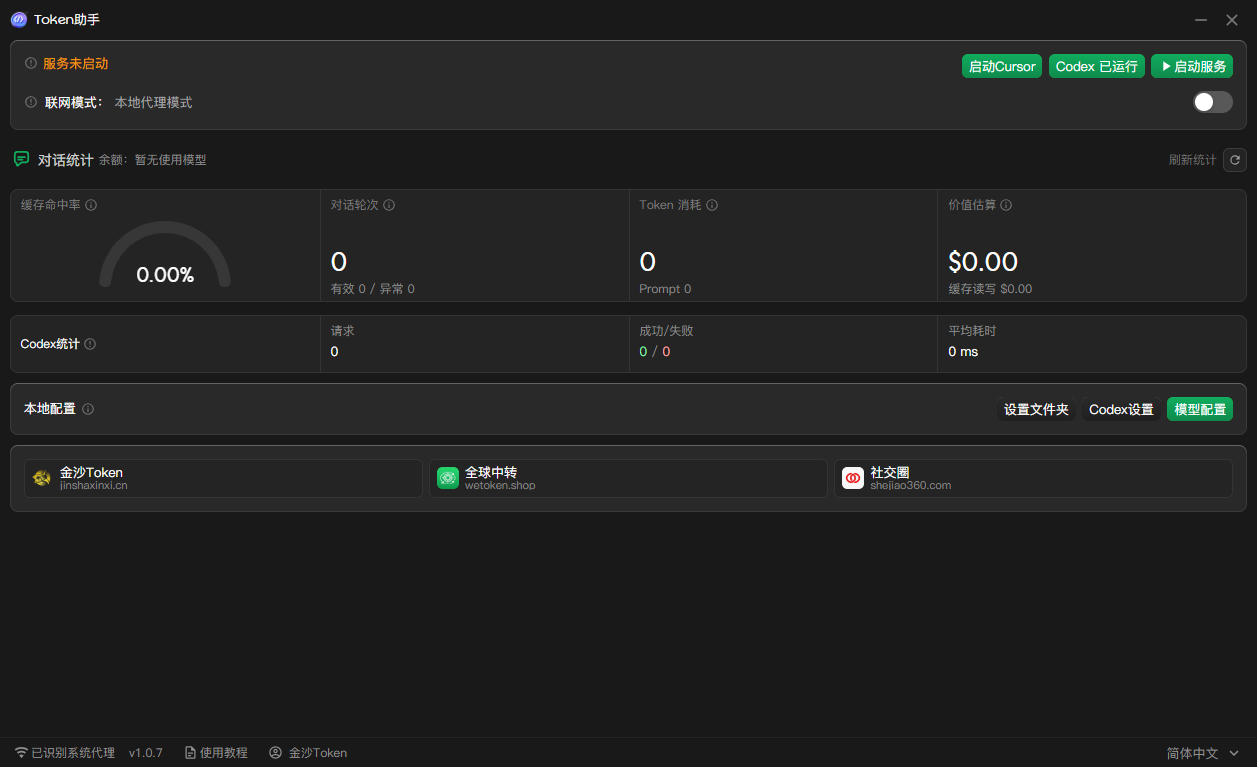
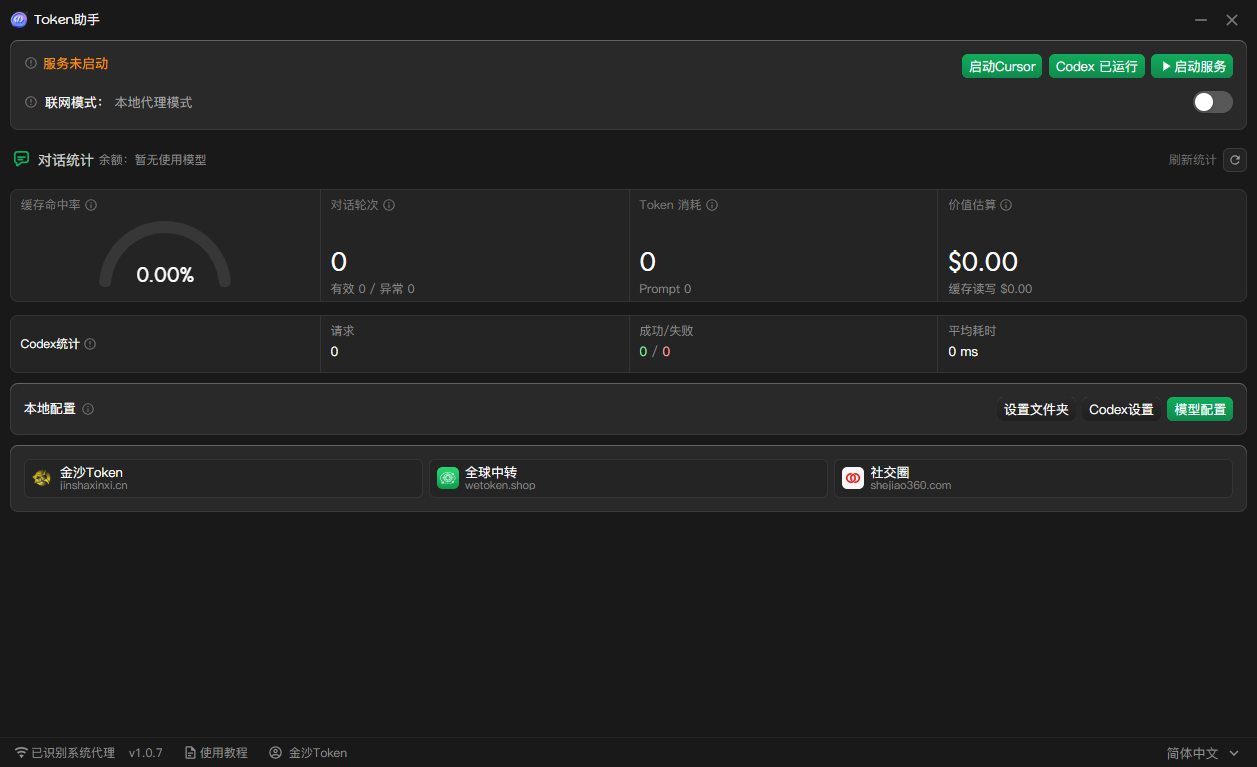
或者用金沙token的token助手工具:
第五步,跑一次功能测试。
codex "帮我写一个用于计算斐波那契数列的Python函数"如果终端能正常返回代码内容,说明从安装到认证的整条链路已经跑通,安装环节到这里就算真正完成了。
三、Codex桌面客户端下载安装
除了命令行版本,Codex 也有对应的桌面客户端,适合不太习惯敲命令、更喜欢图形界面操作的用户,尤其是需要同时管理多个任务、多个代码分支的场景,用桌面端会更直观一些。
获取桌面客户端的方式有两种。
如果已经装好了 CLI 版本,直接在终端执行:
codex app系统会自动引导下载并打开对应平台的桌面客户端安装包。
如果还没装 CLI,也可以直接前往openai官网的 Codex 页面,根据自己的操作系统选择对应的安装包下载,目前桌面端已经支持 macOS 和 Windows,Linux 版本也已经推出了预览版本,安装包完成下载后按提示安装即可,过程和普通桌面软件安装没有区别。
安装完成后的登录与初始化步骤。
打开桌面客户端,首次启动会提示登录账号,用 ChatGPT 账号登录即可,如果本地此前已经用 CLI 登录过,桌面端通常会自动读取已有的登录状态和项目配置,不需要重复设置。
登录完成后,客户端会展示一个项目管理界面,可以新建项目、打开本地已有的代码文件夹,也可以在多个任务线程之间自由切换,每个任务在独立的工作副本里运行,互不干扰,改动可以在界面里直接查看差异对比,确认没问题后再合并回主分支,避免了在终端里反复切换目录、对照文件的麻烦。
桌面端和命令行版本怎么选。
如果只是偶尔用一下,或者习惯在终端里搞定所有开发工作,CLI 版本已经完全够用,占用资源也更少;如果经常需要同时跟进多个任务、多个代码分支,或者希望有一个更直观的界面查看改动内容,桌面客户端会更顺手。两者其实可以配合使用,日常写代码用 CLI,遇到需要多线并行、仔细核对改动的场景切换到桌面端,并不冲突。
四、常见问题排查思路
实际操作中,最容易遇到的问题集中在几个方面。一是网络连接不稳定导致安装中断,遇到这种情况可以多试几次,或者检查本地网络代理设置是否影响了终端的联网请求。二是权限问题,尤其是 macOS 和 Linux 用户,全局安装 npm 包时有时会提示权限不足,这种情况建议避免用管理员权限强行安装,而是调整 npm 的全局目录权限,更规范也更安全。三是版本冲突,如果电脑上装过多个 Node.js 版本,建议用版本管理工具统一切换,避免不同项目之间互相干扰。
五、日常使用与配套工具搭配
安装完成只是第一步,真正提升效率的是把 Codex 融入日常的开发习惯里。比如在写代码的时候,遇到重复性强的逻辑,可以直接让它生成初版代码再手动调整;调试报错信息时,把报错内容贴给它,往往能更快定位问题所在;写注释、生成测试用例这类耗时但不算复杂的工作,也可以交给它先打个草稿。
除了 Codex 本身,搭配一些配套的辅助工具也能让整体开发体验更顺畅。比如在编辑器里安装对应的插件,可以让代码补全和问答直接嵌入到写代码的界面里,不用来回切换窗口;再比如结合版本管理工具,把 AI 生成的改动和自己手写的代码分开提交,方便后续代码评审和追溯问题。这些辅助工具本质上是围绕同一个思路展开的:让 AI 处理重复劳动,把时间留给真正需要人脑判断的部分。
需要提醒的是,无论用什么工具,API Key 一定要从官方渠道申请,涉及付费额度和账号安全的部分,尽量不要图便宜走来路不明的第三方渠道,这类渠道的稳定性和数据安全都没法保证,一旦出问题很难有地方说理。
整个安装流程走下来其实并不复杂,真正花时间的是后续摸索怎么让它更好地融入自己的工作节奏。工具终归是工具,用得顺手了,效率提升是实实在在的,但具体怎么用、用在哪些场景上,还是要结合自己项目的实际情况慢慢磨合,没有一套流程是放之四海皆准的。希望这篇整理对刚接触 Codex 的朋友能有点实际帮助。