如果你第一次打开 Codex,看到的界面是英文,通常不需要重新安装软件,也不用修改复杂的代码配置。语言设置主要取决于你使用的是 ChatGPT 桌面版中的 Codex、浏览器版 Codex,还是 Codex CLI 命令行工具。本文以 2026 年 10 月 16 日可查到的官方说明为基础,介绍简体中文设置、应用重启、代理网络配置和常见故障排查方法,帮助你把 Codex 调整到更适合中文开发的工作状态。
1. 先确认你使用的是哪个 Codex 版本
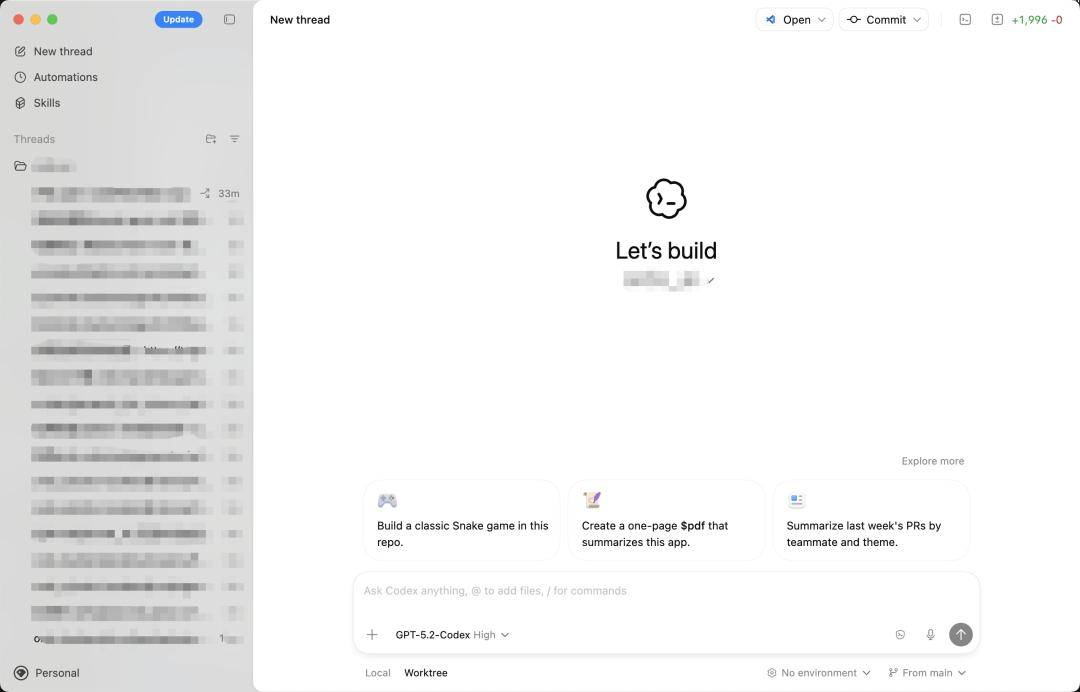
目前,原来的 Codex 桌面应用正在并入新的 ChatGPT 桌面应用。更新后,ChatGPT、Work 和 Codex 会出现在同一个桌面应用中,原有 Codex 对话和项目通常会继续保留。打开软件后,如果左侧或顶部看到 ChatGPT 与 Codex 两个入口,就说明你使用的是新版桌面应用。(help.openai.com)
Codex 常见有三种使用方式:
-
ChatGPT 桌面版中的 Codex:适合大多数普通用户,拥有图形界面。
-
浏览器版 Codex 或 ChatGPT:直接通过网页访问,语言通常跟随账户或浏览器设置。
-
Codex CLI:在 Windows PowerShell、macOS Terminal 或 Linux Shell 中运行,界面语言选项相对有限,但可以直接使用中文提示词。
不同版本的设置入口可能略有区别,所以设置之前先确认自己当前使用的是哪一种客户端。
2. 在 ChatGPT 中切换为简体中文
如果你使用的是 ChatGPT 网页版,可以按照下面的路径操作:
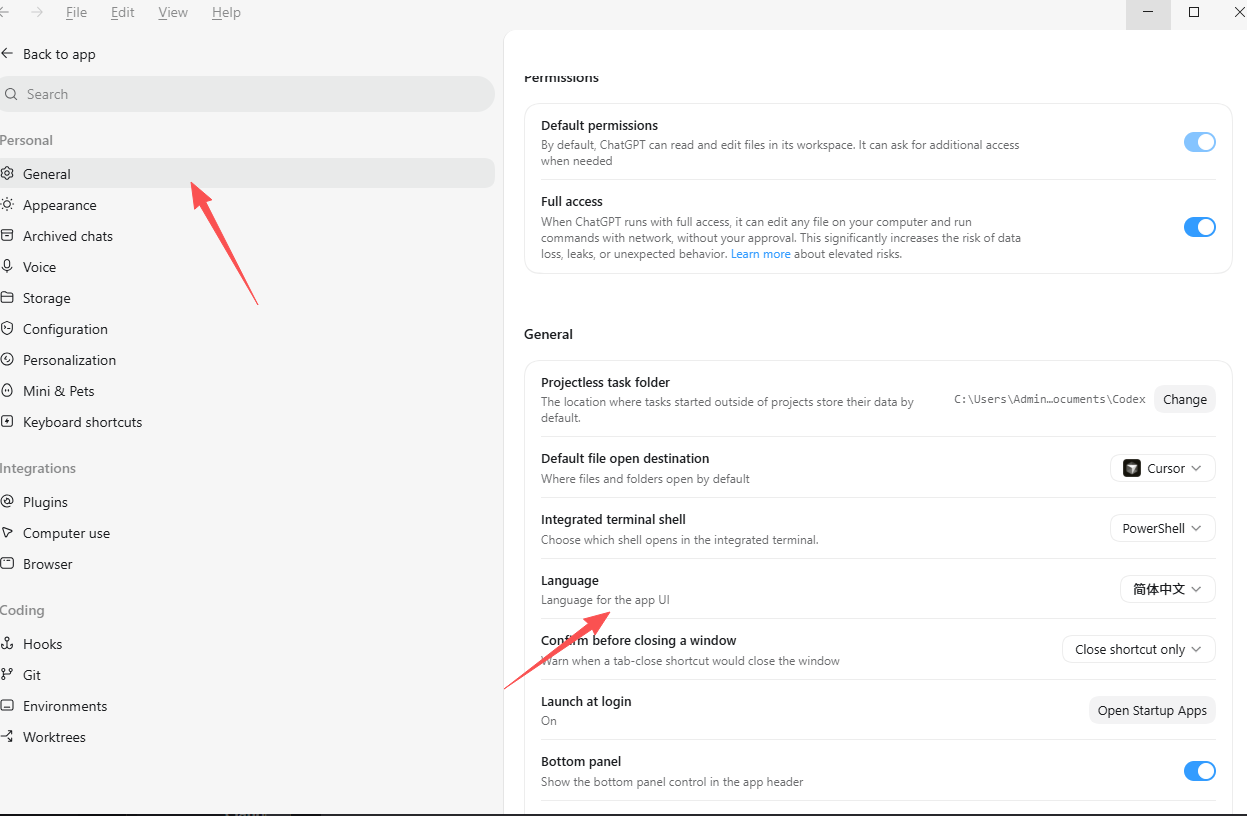
登录 ChatGPT。点击右上角的个人资料图标。进入“设置”。打开“通用”选项。找到“语言”设置。在下拉菜单中选择“中文”或“简体中文”。最好有代理网络自动更新语言包,因为屏蔽国内ip的原因,关闭设置页面,刷新浏览器或重新打开当前页面。3. 在新版桌面应用中设置中文
新版 ChatGPT 桌面应用中包含 Codex,因此语言设置可能位于 ChatGPT 的应用设置,而不是 Codex 工作区内部。可以依次尝试以下操作:
打开 ChatGPT 桌面应用。点击左下角或右上角的个人资料头像。进入“Settings”或“设置”。打开“General”或“通用”。查找“Language”或“语言”。选择“Chinese”或“简体中文”。完全退出应用后重新启动。进入 Codex 页面,检查菜单、按钮和提示文字是否已经变化。如果在 Codex 工作区里找不到语言选项,不要随意修改 config.toml 添加 language = "zh-CN"。目前官方基础配置文档主要介绍模型、审批策略、沙盒、MCP 和功能开关等配置,并没有把界面语言列为通用配置项。Codex CLI 和 IDE 扩展会共用配置层,但这不代表所有界面选项都能通过配置文件修改。(developers.openai.com)
4. Codex CLI如何使用中文
Codex CLI 的重点是终端任务执行,通常不需要专门设置界面语言。即使菜单还是英文,也可以直接用中文描述需求,例如:
请先分析当前项目结构,不要修改文件。告诉我项目使用的技术、启动命令,以及最适合从哪里开始检查。
为了让输出更稳定,可以在每次任务开始时加入语言要求:
请始终使用简体中文回答,代码、命令、文件名和错误信息保持原样。
如果希望长期保持中文风格,可以把这段要求放进自己的提示模板、项目规则文件或工作流说明中。这样做不会改变软件菜单语言,但会让任务说明、代码解释、测试结果和错误分析更适合中文阅读。
5. 为什么切换语言后需要重启?
语言变化没有立即生效,通常是因为应用已经缓存了旧的界面资源。重启时,软件会重新读取账户偏好、系统语言和界面资源。
建议按照下面的方式重启:
先等待正在运行的任务结束,或保存当前修改。关闭 Codex 或 ChatGPT 桌面窗口。检查 Windows 右下角系统托盘,确认应用没有继续隐藏运行。如果应用仍在托盘中,右键图标并选择“退出”。重新打开 ChatGPT 桌面应用。进入 Codex,再检查语言是否已经更新。Windows 用户如果只是点击关闭按钮,应用可能仍然停留在后台。遇到语言不刷新、网络配置不生效或插件状态异常时,最好执行一次完整退出,而不是只关闭当前窗口。
使用 Codex CLI 时,可以先在终端输入 exit 退出当前会话,再重新运行 codex。如果是 VS Code、Cursor 或其他 IDE 扩展,则可以重启编辑器,必要时执行“Reload Window”或重新加载扩展。
6. Codex网络连接的基础排查方法
语言设置完成后,如果出现登录失败、模型无响应、任务一直转圈或无法读取网页,问题通常来自网络连接,而不是中文设置。
可以按照以下顺序排查:
第一步,检查普通网页是否能打开。
先在同一台电脑上访问 ChatGPT 或 OpenAI 官方页面。如果网页本身无法打开,优先处理网络、DNS、VPN 或企业防火墙问题。
第二步,确认系统时间正确。
电脑时间误差过大,可能导致 HTTPS 证书验证失败。建议开启系统自动同步时间和时区。
第三步,检查代理软件。
如果公司网络或本地网络要求代理,应确认代理软件正在运行,并记录正确的地址和端口。例如常见本地代理地址可能是 127.0.0.1,端口则以代理软件显示为准。不要直接照抄他人的端口号。
第四步,重启 Codex。
修改系统代理、VPN、证书或网络策略后,应完全退出并重新打开 Codex。部分网络设置只会在新进程启动时读取。
第五步,确认终端和桌面应用的网络环境。
浏览器能够访问网页,不代表 CLI 一定能够访问接口;终端能够联网,也不代表桌面应用会自动使用同一套代理。对于 CLI,可以在启动 Codex 的终端会话中临时设置代理环境变量,例如 PowerShell:
$env:HTTP_PROXY="http://127.0.0.1:7890"
$env:HTTPS_PROXY="http://127.0.0.1:7890"
codex
macOS 或 Linux 可以使用:
export HTTP_PROXY=http://127.0.0.1:7890
export HTTPS_PROXY=http://127.0.0.1:7890
codex
如果本地项目需要直接访问,可以根据网络环境设置 NO_PROXY,例如:
export NO_PROXY=localhost,127.0.0.1这些变量只适合在确认代理地址可信的情况下使用。若公司网络有统一代理,应优先按照管理员提供的地址、证书和白名单配置。
7. 配置文件与网络问题的关系
Codex 的用户配置通常保存在 ~/.codex/config.toml,项目级配置则可以放在项目目录下的 .codex/config.toml。官方文档说明,命令行参数和临时覆盖优先级最高,其次是项目配置、配置方案文件、用户配置和系统配置。(developers.openai.com)
因此,如果你发现同一条设置在不同项目中的表现不一样,可以检查当前项目是否存在 .codex/config.toml。项目被标记为不受信任时,Codex 可能跳过项目级配置层,这也会造成“明明写了配置,却没有生效”的情况。
编辑配置文件前,建议先复制一份备份。不要把 API Key、访问令牌或代理认证密码写入公开仓库,也不要把包含密钥的配置文件上传到论坛和代码托管平台。
8. 常见问题与解决办法
设置中文后界面还是英文怎么办?
先确认账户已经登录,再完全退出桌面应用或刷新网页。如果仍无变化,检查系统语言和浏览器首选语言,并确认当前使用的是否是旧版 Codex 客户端。
只有部分菜单变成中文怎么办?
这通常是版本更新中的界面资源没有完全同步。重新启动应用、更新客户端并重新登录,往往可以解决。个别插件、终端输出和第三方工具仍可能保留英文,这是正常现象。
网络正常但模型没有响应怎么办?
检查当前模型是否可用、账户是否有权限,以及代理是否拦截了接口连接。可以先发送一句简短指令测试,再查看终端或应用中的错误提示。
改完配置后仍然不生效怎么办?
确认配置文件路径正确、TOML 格式没有错误,并检查是否存在更高优先级的命令行参数或项目级配置。完成修改后,重新启动 Codex 再测试。
Codex 设置成简体中文后,真正影响使用效率的还有提示词写法、项目目录选择和网络稳定性。建议先完成语言切换,再彻底重启应用,最后用一句简单的中文指令测试模型、文件访问和网络连接是否正常。只要这三个环节都通过,后续无论是代码解释、项目修改还是自动化任务,都可以直接用中文进行。