装好CodeBuddy之后,不少人会先问一句“帮我写个网页”,等代码生成出来,却不知道应该放在哪里、怎样启动,或者为什么和原来的项目接不上。其实,第一次使用不必急着做完整应用。先打开一个熟悉的项目,让它解释一段代码、补全一个函数,再尝试修改小功能,通常更容易摸清门路。这篇CodeBuddy教程以VS Code插件为例,从安装、提问到检查修改结果,把上手过程逐步讲清楚。
01|CodeBuddy是什么?新手先了解这几种用法
CodeBuddy是腾讯云推出的AI编程助手。使用插件时,可以在编辑器中获得代码补全、代码解释、问题修复建议和单元测试生成功能,也可以通过Craft智能体处理涉及多个文件的开发任务。
CodeBuddy的基本使用流程是:安装插件并登录,打开项目,提供相关代码或文件,描述需求,检查生成结果,再运行验证。 其中最容易被忽略的是“提供相关代码”。只说功能名称,和同时给出接口、组件及报错信息,得到的答案往往会有明显差别。
本文中的菜单与指令主要对应VS Code插件;其他客户端或不同版本的入口可能有所区别,使用时以当前界面为准。
02|CodeBuddy插件安装方法:安装后先打开项目
如果电脑已经安装VS Code,可以按以下顺序操作:
打开VS Code,进入左侧的“扩展”面板。搜索“腾讯云代码助手”或“CodeBuddy”,核对官方插件信息后安装。也可以从官网的安装入口跳转。打开CodeBuddy面板,点击登录,按照页面提示使用手机号或微信扫码完成授权。通过“打开文件夹”载入项目根目录,让目录树中能够看到源码、README及依赖配置。官方插件安装文档列出的VS Code最低版本为1.82,实际安装还应满足插件市场当前显示的兼容要求。如果使用IntelliJ IDEA、PyCharm等JetBrains工具,可以在设置中的插件市场搜索并安装对应插件。
建议打开完整项目文件夹。只打开一个孤立的代码文件,提问时可能缺少相关模块、依赖和接口信息,后面还得一轮轮补充。
03|第一次对话怎么问?从读懂现有代码开始
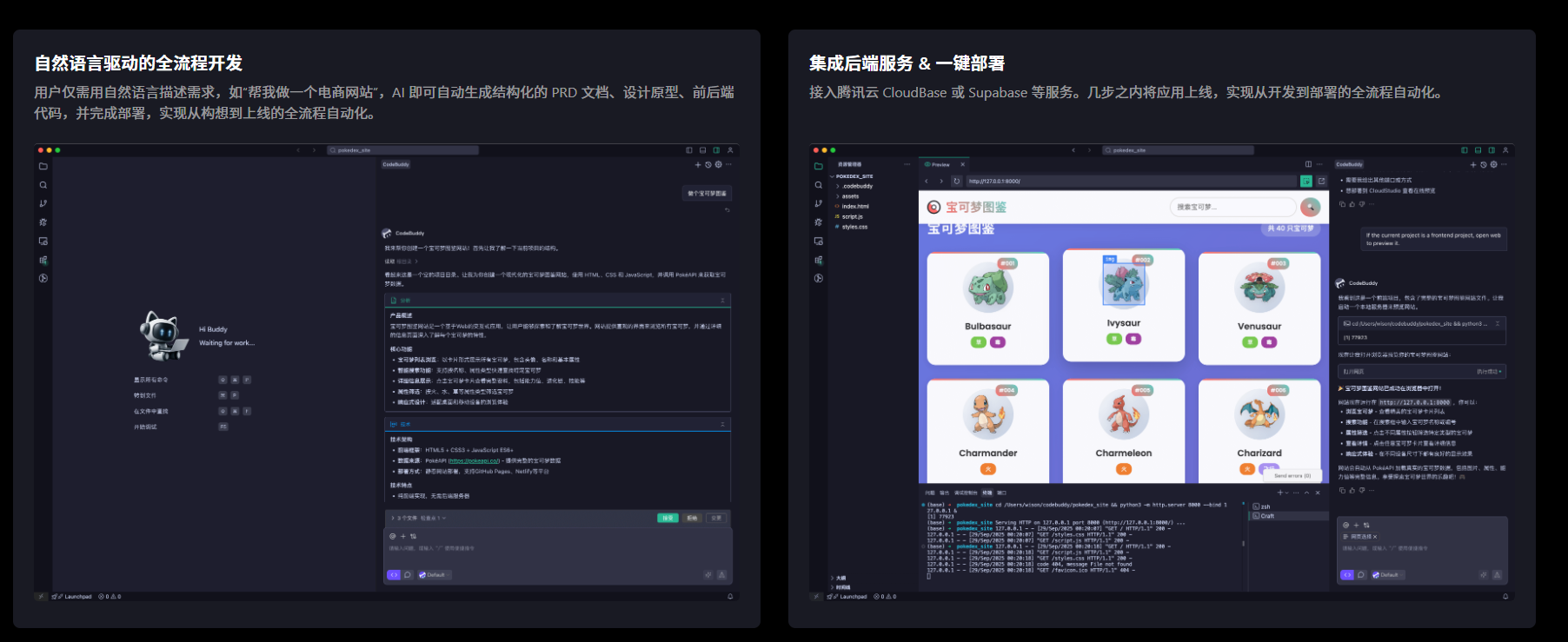
刚进入项目,可以先用Ask模式提问。它适合解释代码、讨论实现思路和分析报错。遇到看不懂的函数,先选中代码,再使用代码解释功能;需要了解模块关系时,把对应文件添加到对话上下文。
请解释这段代码的输入、返回值和主要处理步骤,指出它调用了哪些外部函数。如果某个结论需要查看其他文件,请告诉我文件位置,不要根据函数名直接猜测实现。
想了解整个项目,也可以通过工作空间相关入口提问:
请结合当前工作空间,说明项目的技术栈、启动方式和主要目录用途,重点找到登录页面与接口请求的位置。先做说明,暂时不修改文件。
这里不需要追求复杂的提示词。把“看哪里、解释什么、是否修改”说明白,就能减少很多答非所问的情况。
04|代码补全怎样使用?先把函数意图写清楚
代码补全适合写函数、补充条件分支和处理重复结构。编辑代码时,插件会在合适的位置给出建议。在VS Code默认快捷键下,可以按 Tab 采纳全部推荐,按 Esc 取消当前推荐;如果快捷键被修改过,以编辑器设置为准。
想让补全更贴近需要,可以先写函数名、参数类型,再用注释说明规则。例如准备实现金额格式化函数时,可以写:
将金额格式化为保留两位小数的字符串;输入为空时返回“0.00”;不要修改传入的数据;对无法转换为数字的输入给出明确处理。
比起一句“处理金额”,这种描述给出了具体边界。采纳建议后,还要看看它对空字符串、负数和异常输入的处理是否符合业务。能补全代码,不代表已经理解了所有业务约定。
05|CodeBuddy怎么生成代码?用Craft做一次小实战
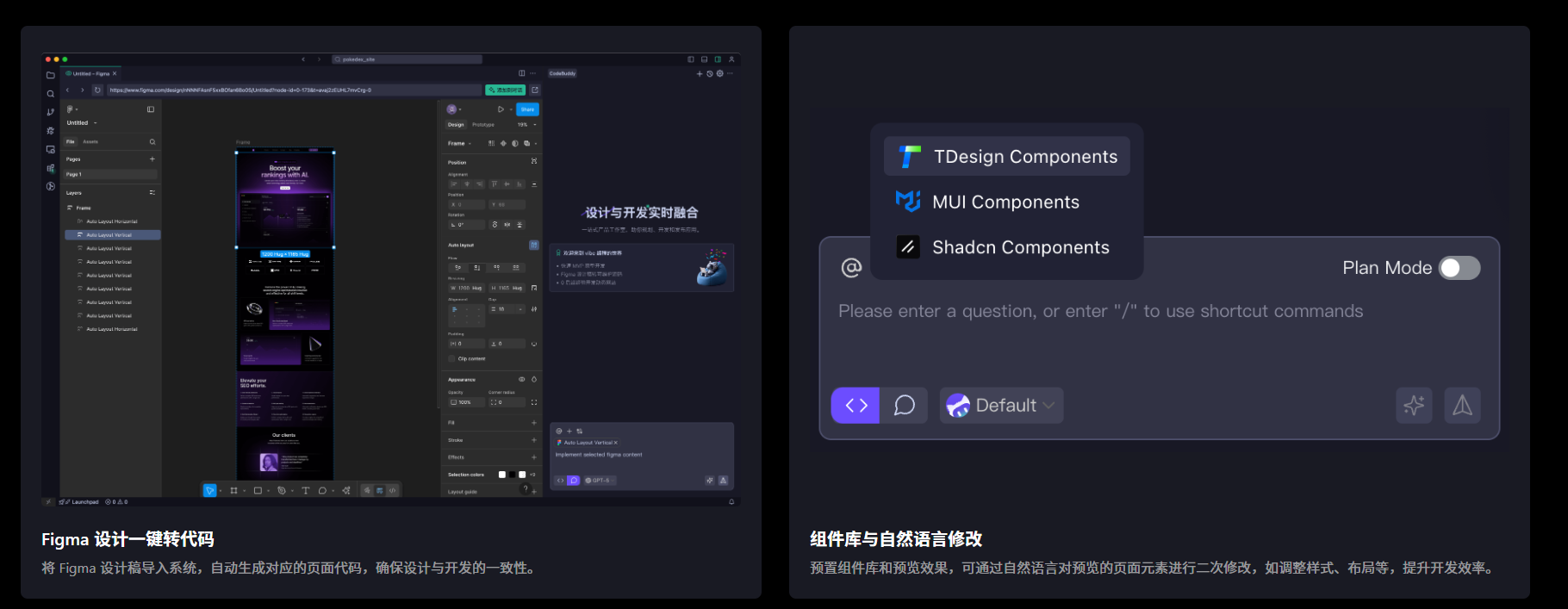
当任务需要创建文件、调整多个组件或修改相关逻辑时,可以切换到Craft模式。官方文档将多文件代码生成与改写列为Craft的核心能力,并提供生成计划、自动运行和自动修改文件等设置。
第一次练习,可以选一个容易验证的功能,比如给已有登录表单补上校验。先把表单组件和相关请求文件加入上下文,再输入需求:
请为当前登录表单增加提交校验:账号和密码不能为空;校验失败时在对应输入框附近提示;请求过程中禁用提交按钮,失败后恢复。沿用现有UI组件与请求方法,不新增依赖,不修改接口字段。请先列出修改计划,再根据确认后的方案实现。
如果不知道相关文件在哪,可以先让它定位。Craft支持通过添加上下文入口选择文件或文件夹,也可以从文件树或选中的代码右键添加到对话。
执行前检查当前的自动运行和自动修改设置。生成结果后,查看差异视图,确认有没有改到无关页面,再按界面提供的方式接受或拒绝修改。最后实际试一下空表单提交、正常提交、请求失败和连续点击,看看行为是否与需求一致。
06|常用指令有哪些?这几个已经够日常使用
在插件对话输入框中输入“/”,可以查看当前可用的快捷指令。以下指令来自官方插件功能入门文档,适合先记住:
/explain:解释所选代码的工作原理。/fix:针对所选代码中的问题提出修复方案。/tests:为所选代码生成单元测试。/comments:为所选代码添加文档注释。/cr:发起代码评审。/clear:清空当前会话。/help:查看使用指南。这些是插件对话指令,不是系统终端命令。解释、修复或生成测试前,先选中相关代码,并确认它已进入本轮上下文。/clear 清理的是会话,不是撤销项目文件中的修改。
生成测试时也可以补一句:“沿用项目已有测试框架,覆盖正常输入、空值与异常分支。”这样比只要求“写测试”更容易得到能放进现有项目的结果。
07|使用中不顺手,优先检查这三件事
没有出现代码补全: 先检查登录状态,再查看状态栏中的补全开关,确认没有全局禁用或针对当前语言禁用。如果仍不出现,再检查网络、插件版本和快捷键冲突。
回答与项目不一致: 检查是否打开了正确的项目,以及相关文件是否已经添加到上下文。例如修复接口调用时,除了页面代码,还应提供请求封装、参数格式和实际报错。
代码生成了却运行失败: 把实际执行的命令和完整报错交给它,说明运行环境。要求先判断问题来自代码、依赖还是配置,再针对原因修改,避免每次报错都把整个功能重写一遍。
涉及安装、功能入口和模式差异时,可以查阅官方的插件安装说明、功能入门指南及Craft使用文档。具体额度、模型和可用功能,以当前账号页面与客户端显示为准。